
Overview
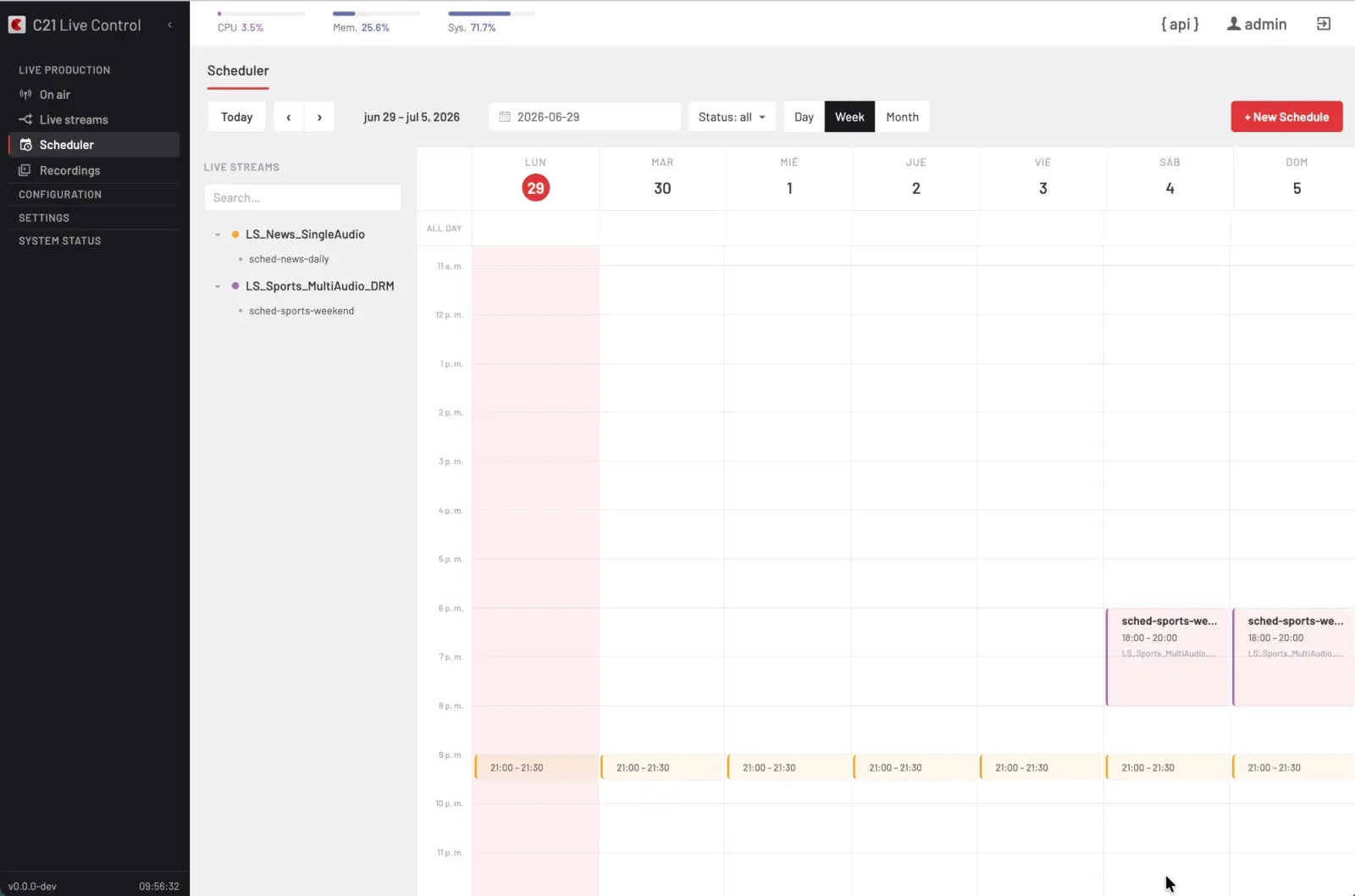
El Scheduler es la vista de calendario donde se planifican los Schedules. Cada Schedule enlaza un Live stream con una hora de inicio, una hora de fin, un Device encoder (o Device group) y una recurrencia opcional. El Scheduler dispara las transiciones de start y stop sobre el Live stream enlazado cuando llega el momento.
Qué se ve
La página Scheduler expone:
- Una barra con: las acciones + New Schedule y + Planned actions (arriba a la derecha), la navegación por periodo (
Todayy las flechas), un selector de fecha, el filtro Status: all, y el conmutador de vista Day · Week · Month. - Una rejilla de calendario que renderiza cada Schedule como un evento coloreado sobre el eje temporal.
- Un estado vacío — "No schedules found" — cuando la vista actual no tiene Schedules.
Crear un Schedule
Abre New Schedule
Pulsa New Schedule en la barra superior. El diálogo se agrupa en cuatro bloques: Information, Date and Time, Recurrence y Live stream.
Information
Establece:
- Name — el nombre visible del Schedule.
- Live Stream — el Live stream que el Schedule va a dirigir.
- Enabled — desactiva el Schedule sin borrarlo.
Date and Time
Establece los timestamps de Start y End. La API rechaza arranques anteriores a 10 minutos en el pasado, y los date pickers atenúan las fechas anteriores en consecuencia. Las horas están en la zona horaria de la instalación de Live Control — ver Zona horaria.
Recurrence
Elige una de las opciones de recurrencia. El conjunto es exactamente el que expone la API:
| Opción | Significado |
|---|---|
| None | Una sola vez, sin repetición (por defecto). |
| Daily | Repite cada día a la misma hora que Start. |
| Weekly | Repite cada 7 días desde Start (cada lunes si Start es lunes — no "solo días laborables"). |
| Workdays | Repite cada día laborable (lunes a viernes). |
| Weekend | Repite cada sábado y domingo. |
El campo interval de la recurrencia está reservado para uso futuro y actualmente se trata como 1 independientemente del valor enviado.
Bloque Live stream
El diálogo muestra los bindings del Live stream seleccionado (Channel, Encoding, Destination) y expone el selector Encoder / Encoder group más los Master settings. Al enviar, el Schedule queda persistido y C21 Live Control lo despachará cuando llegue el start.
Zona horaria
Todas las horas de un Schedule son hora local en la zona horaria de la instalación de Live Control (fijada al instalar). A través de la API (addSchedule, updateSchedule):
- Una hora con
Zo con offset explícito —2026-10-08T12:15:00Z,2026-10-08T14:15:00+02:00— es un instante: se convierte a la zona horaria de la instalación antes de guardarse. Es la opción segura para integraciones. - Una hora sin offset —
2026-10-08T14:15:00— se lee como hora local en la zona horaria de la instalación. - Las respuestas devuelven siempre hora local sin offset (
YYYY-MM-DDTHH:MM:SS). - Una fecha vacía se rechaza.
Las reglas por día — las recurrencias Workdays y Weekend, el final de una serie y las fechas saltadas — usan el día del calendario de la instalación: 2026-10-08T23:30:00Z es jueves en UTC pero viernes 01:30 en Madrid, y ahí cuenta el viernes.
Destinations de un Schedule
Un Schedule guarda su propia matriz de Destinations: qué miembros de los Destination groups del Live stream enciende y con qué renditions. La matriz se aplica tal como está guardada cuando el Schedule salta.
- Un Schedule creado sin matriz enciende todos los miembros de los Destination groups del Live stream.
- En la API, la matriz es
config.startConfigenaddSchedule/updateSchedule, con la misma forma que la configuración de arranque de un Live stream. Los miembros que no aparecen en unstartConfigno vacío, y los que aparecen condestinations: [], quedan apagados en este Schedule pero conservan sus renditions, así que encenderlos después publica. encodingsomitido da al miembro todas las renditions del Encoding group; una lista vacía no le da ninguna; una lista conserva esa selección.- En
updateSchedule, unstartConfigno vacío sustituye la matriz completa. Omitirconfig, o enviar unstartConfigvacío, deja la matriz guardada como está. - Un Destination que se añade más tarde a un Destination group entra apagado en todos los Schedules existentes que usan el grupo; solo una matriz nueva lo enciende.
Estado del Schedule
Schedule.status es un entero:
0— pending (el Schedule aún no ha disparado).1— active (el Schedule ha disparado y está dirigiendo el Live stream).99— deleted.
Un Schedule activo también aparece sobre el Live stream enlazado (automatic = true). Detener un Live stream que arrancó un Schedule muestra la línea adicional del diálogo "The associated Schedule will be deleted." — consulta Inicio y parada.
Cancelar ocurrencias de una recurrencia
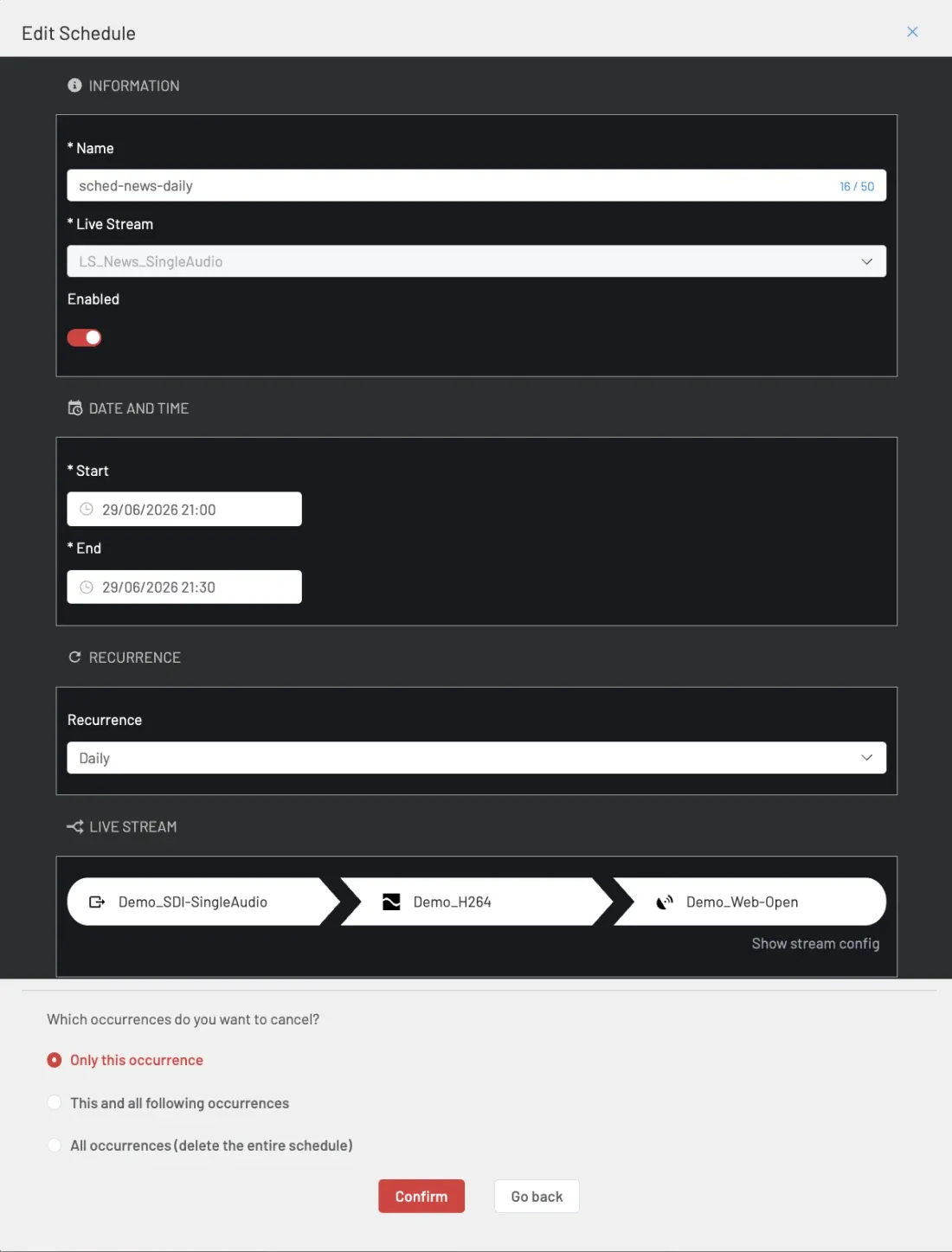
Un Schedule recurrente genera una ocurrencia por cada repetición. Puedes cancelar — u omitir — una ocurrencia concreta sin borrar toda la serie. Pulsa la ocurrencia en el calendario para abrir el diálogo Edit Schedule y, dentro de él, pulsa Delete: aparece el selector de alcance "Which occurrences do you want to cancel?".
| Alcance | Efecto |
|---|---|
| Only this occurrence | Cancela únicamente esa fecha. Es reversible: la ocurrencia se marca como cancelada en el calendario (chip ámbar tachado) y puedes restaurarla mientras siga en el futuro. |
| This and all following occurrences | Termina la serie a partir de esa fecha. Las ocurrencias anteriores se conservan; desde la fecha seleccionada en adelante dejan de planificarse. |
| All occurrences (delete the entire schedule) | Borra el Schedule completo. Muestra una confirmación adicional — "Delete schedule "…"? This action cannot be undone." — y no se puede deshacer. |
Confirma con Confirm o cierra el selector con Go back.
Restaurar una ocurrencia cancelada
Una ocurrencia cancelada que aún no ha llegado abre una vista de solo lectura (Skipped Occurrence) con el aviso "This occurrence was skipped" y un botón Restore occurrence que la devuelve a estado pendiente. Una cancelación ya consumida (fecha pasada) no se puede restaurar: el diálogo muestra "This skip has already been consumed and cannot be restored.".
Schedule en curso
Un Schedule en emisión termina al llegar su End. Para terminarlo antes, adelanta el End:
- Schedule de una sola emisión. Pulsar Delete mientras está en emisión no lo borra; el diálogo explica "This schedule is on air: deleting it would stop the broadcast, so it was not deleted. To end it, bring its end time forward." y ofrece End now. Una segunda confirmación — "This ends the broadcast now. Bring the end time of "…" forward to now?" — fija el End en la hora actual y la emisión se detiene.
- Schedule recurrente. Pulsar Delete sobre la ocurrencia en emisión muestra "This recurring schedule is on air: deleting it would stop the broadcast, so it was not deleted. Changing its end time would change every occurrence; delete it once the occurrence on air has ended." Para detener solo la emisión de hoy, cancela la ocurrencia de hoy (
skipOccurrenceconconfirmStopLive: true).
Por API, PUT /c21apiv2/schedules/{scheduleId} (updateSchedule) sobre un Schedule en curso acepta un End a menos de 5 minutos del Start: el End debe ser posterior al Start y no estar más de 1 minuto en el pasado. El mínimo de 5 minutos sigue aplicándose al crear un Schedule y a uno que no está en curso. DELETE /c21apiv2/schedules/{scheduleId} (deleteSchedule) sobre un Schedule en curso responde 409 y no cambia nada salvo que lleve confirmStopLive: true (parámetro de consulta o cuerpo); con él, se detiene el Live stream y se borra el Schedule.
Acciones planificadas en el calendario
Un Schedule decide cuándo un Live stream está en emisión; una acción planificada difiere una operación runtime concreta — activar/desactivar un Destination, un logo, un blackout, un source switch, un push de metadata — a un instante fijo dentro de esa ventana. El botón + Planned actions de la barra abre el gestor, y cada acción se renderiza en las vistas Week y Day como un chip instantáneo de borde discontinuo en su hora de disparo, coloreado por estado (ámbar pendiente, verde completada, rojo error). Consulta Planned actions.
Cross-links
- Planned actions para operaciones runtime diferidas dentro de la ventana de emisión.
- Live streams para la entidad enlazada.
- Inicio y parada para el texto del diálogo cuando se detiene un Live stream programado.
FAQ
confirmStopLive: true, que detiene el Live stream que arrancó, y en un Schedule recurrente cancela además todas las ocurrencias futuras.