
Quickstart
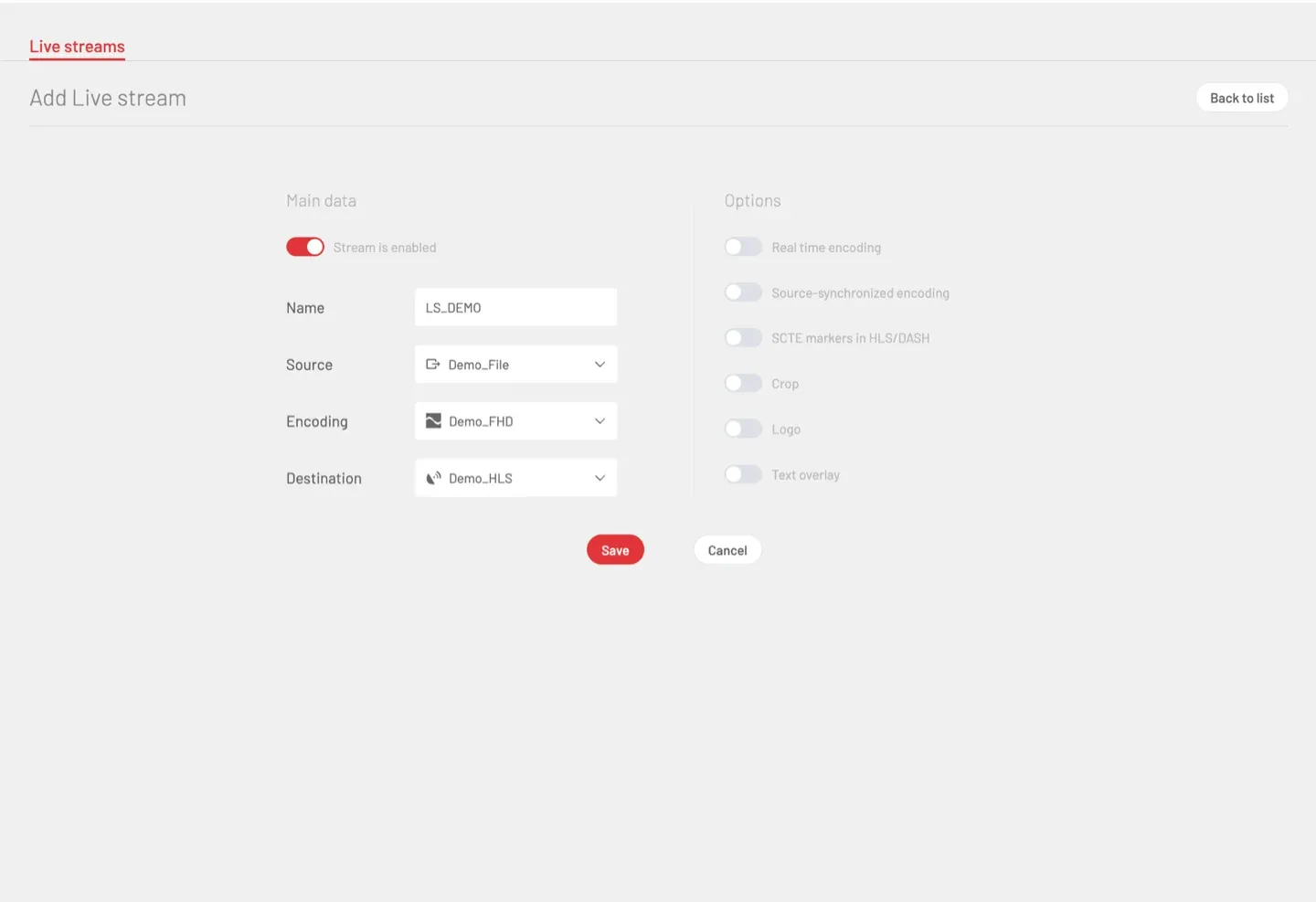
Este quickstart recorre el flujo de extremo a extremo más simple en C21 Live Control partiendo de una instalación nueva. Vas a crear los tres recursos básicos — Channel, Encoding y Destination — enlazarlos en un Live stream, arrancarlo configurando la matriz de publicación, supervisarlo en On air y detenerlo. Para mantener el camino corto: un Channel, un Encoding, un Destination.
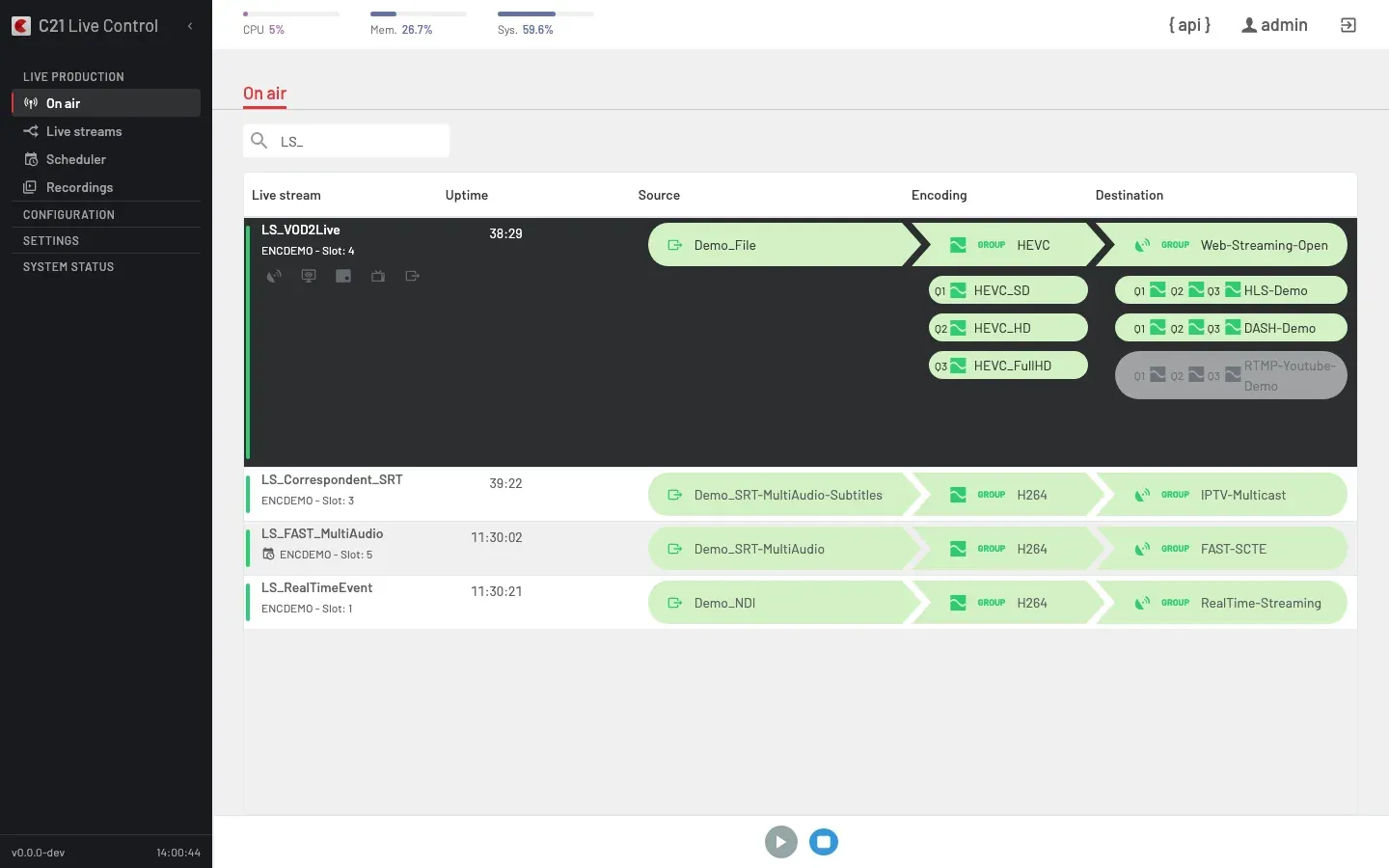
La configuración base que usa esta guía es la de la captura de pantalla de arriba: Source: Demo_File · Encoding: Demo_FHD · Destination: Demo_HLS · Name: LS_DEMO. Cualquier combinación equivalente funciona — el flujo es el mismo.
Cómo funciona
1. Inicia sesión
Abre la URL de Live Control en un navegador (https://<host>) y entra con una cuenta System Administrator — los pasos de creación de Channel, Encoding y Destination requieren ese rol. La vista On air se carga como página por defecto cuando aún no hay broadcasts en marcha.
2. Crea un Channel de entrada
Abre Sources en el menú lateral y pulsa Add source.
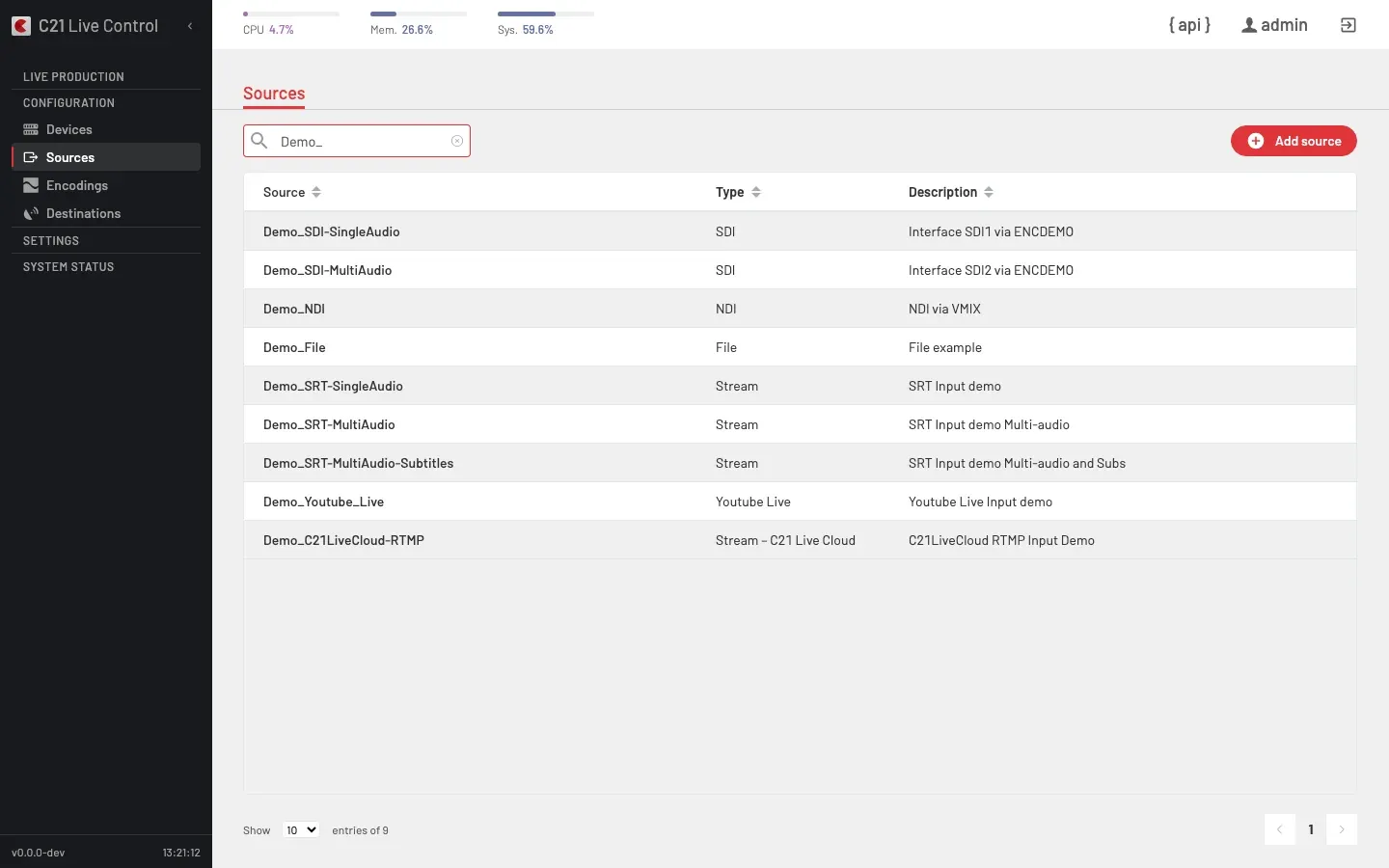
Elige el type del Channel — la elección dirige el resto del formulario:
| Tipo | Cuándo usarlo |
|---|---|
| File | Fichero de medios reproducido en bucle como señal en directo. La opción más simple para una primera prueba. |
| SDI · AES/EBU | Entrada baseband en un encoder de estudio. |
| NDI | Stream NDI anunciado en la red local. |
| SRT | Contribución desde campo, caller o listener, con cifrado opcional. |
| Stream | Pull IP (HLS / RTMP / HTTP / RTP / UDP multicast). |
| Stream – C21 Live Cloud | Contribución push hacia C21 Live Cloud (transportes RTMP, SRT o UDP-R). |
| Youtube Live | Ingest de un broadcast público de YouTube Live. Requiere la licencia C21LiveYouTube. |
Para esta guía vale un Channel de tipo File (por ejemplo Demo_File) con un fichero de prueba en bucle. Guarda — el Channel aparece en el catálogo. Consulta la referencia completa en Sources.
3. Crea uno o varios Encodings
Abre Encodings y pulsa Add encoding.
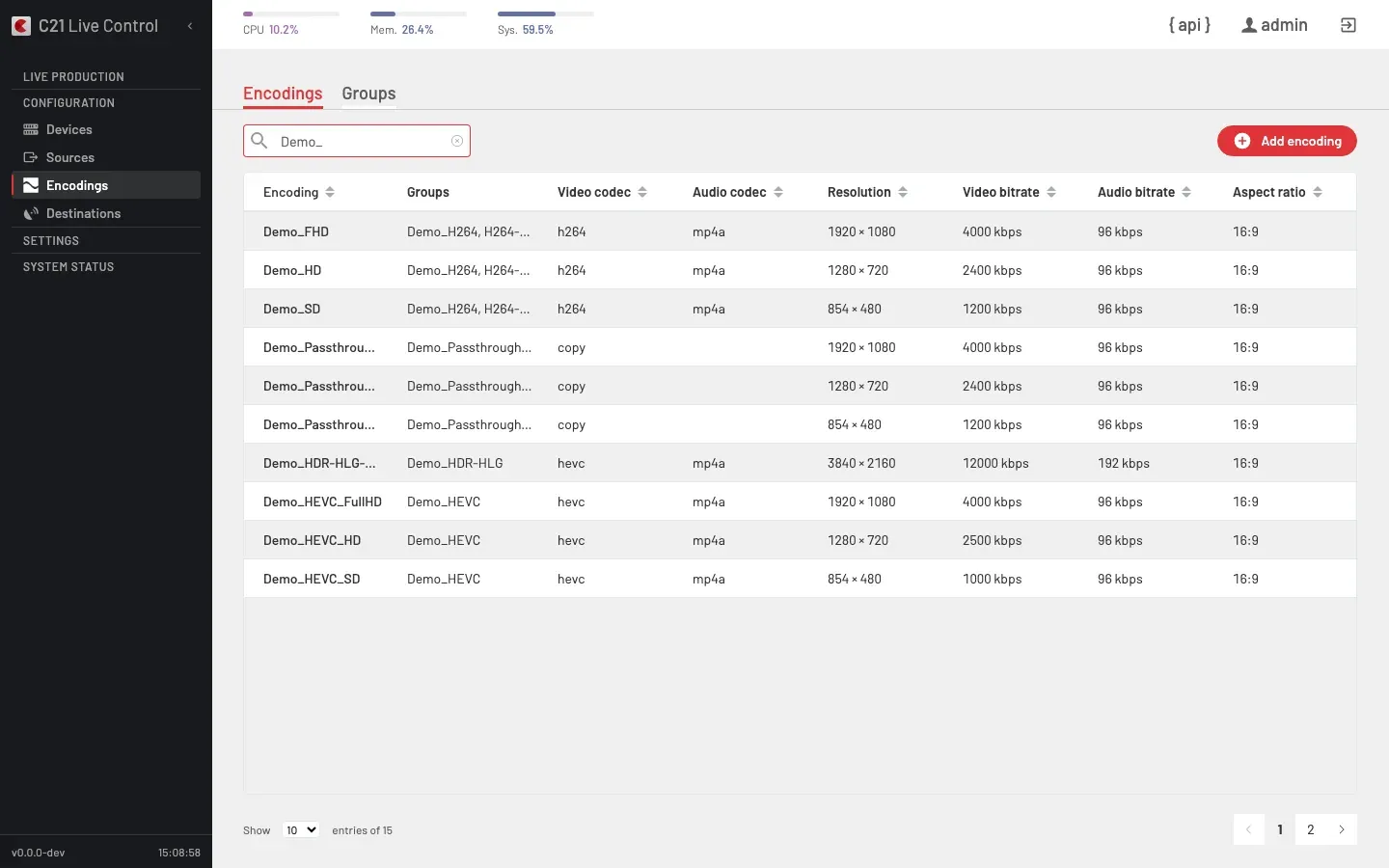
Un Encoding es una receta de codificación: codec de vídeo + bitrate + resolución + fps + codec de audio + ajustes de HDR. Para esta guía basta con uno (por ejemplo Demo_FHD — H.264, 1920×1080, ~5 Mbps). La referencia completa de campos vive en Encodings.
Encoding group (opcional — para entrega multi-bitrate)
Si quieres entregar una escala ABR (varias representaciones del mismo broadcast a distintos bitrates) crea un Encoding group desde la pestaña Groups de la misma sección.
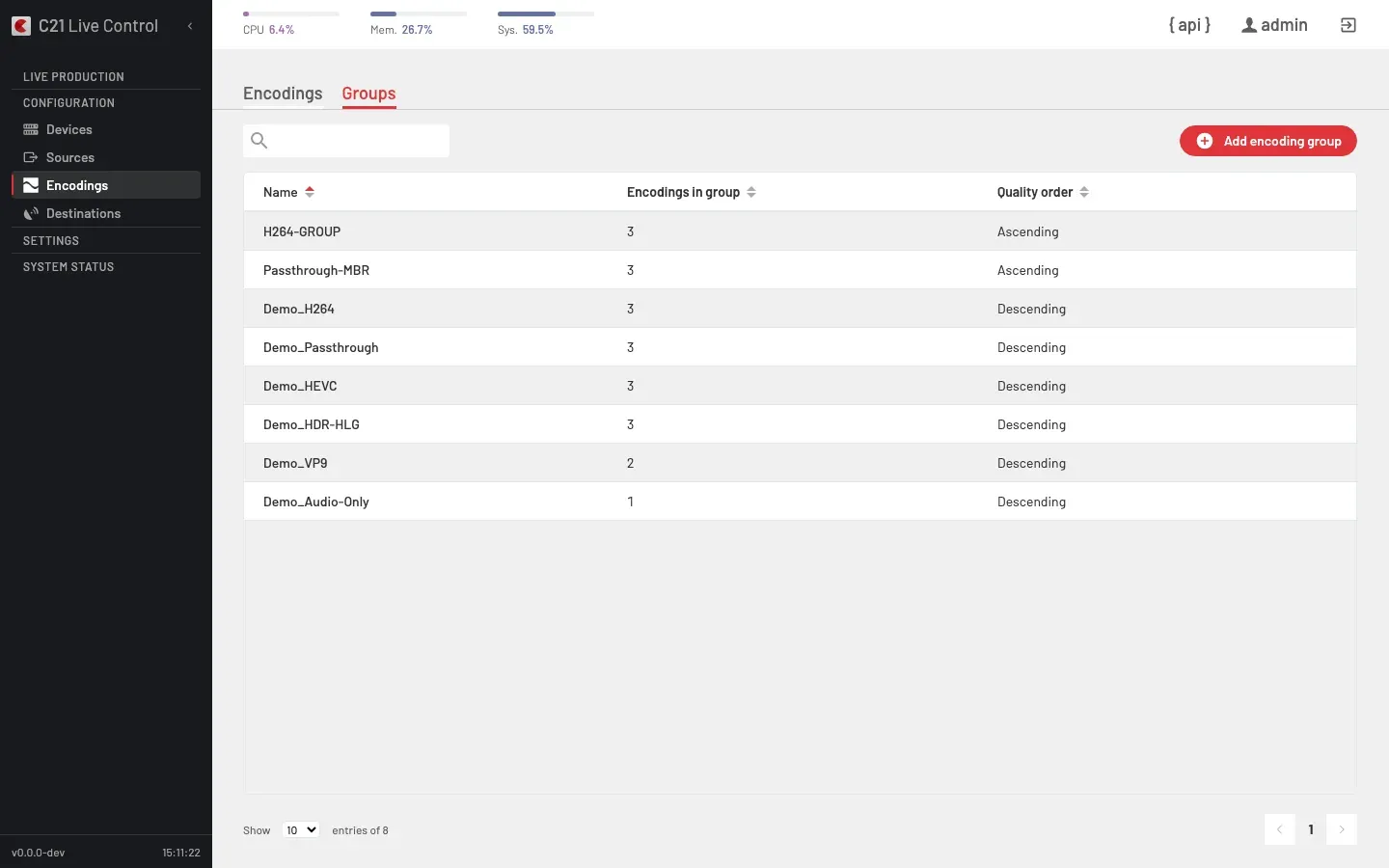
El grupo es un conjunto ordenado de Encodings que el Live stream produce en paralelo. Para esta primera prueba puedes saltarlo y enlazar un único Encoding directamente al Live stream.
4. Crea un Destination
Abre Destinations y pulsa Add destination.
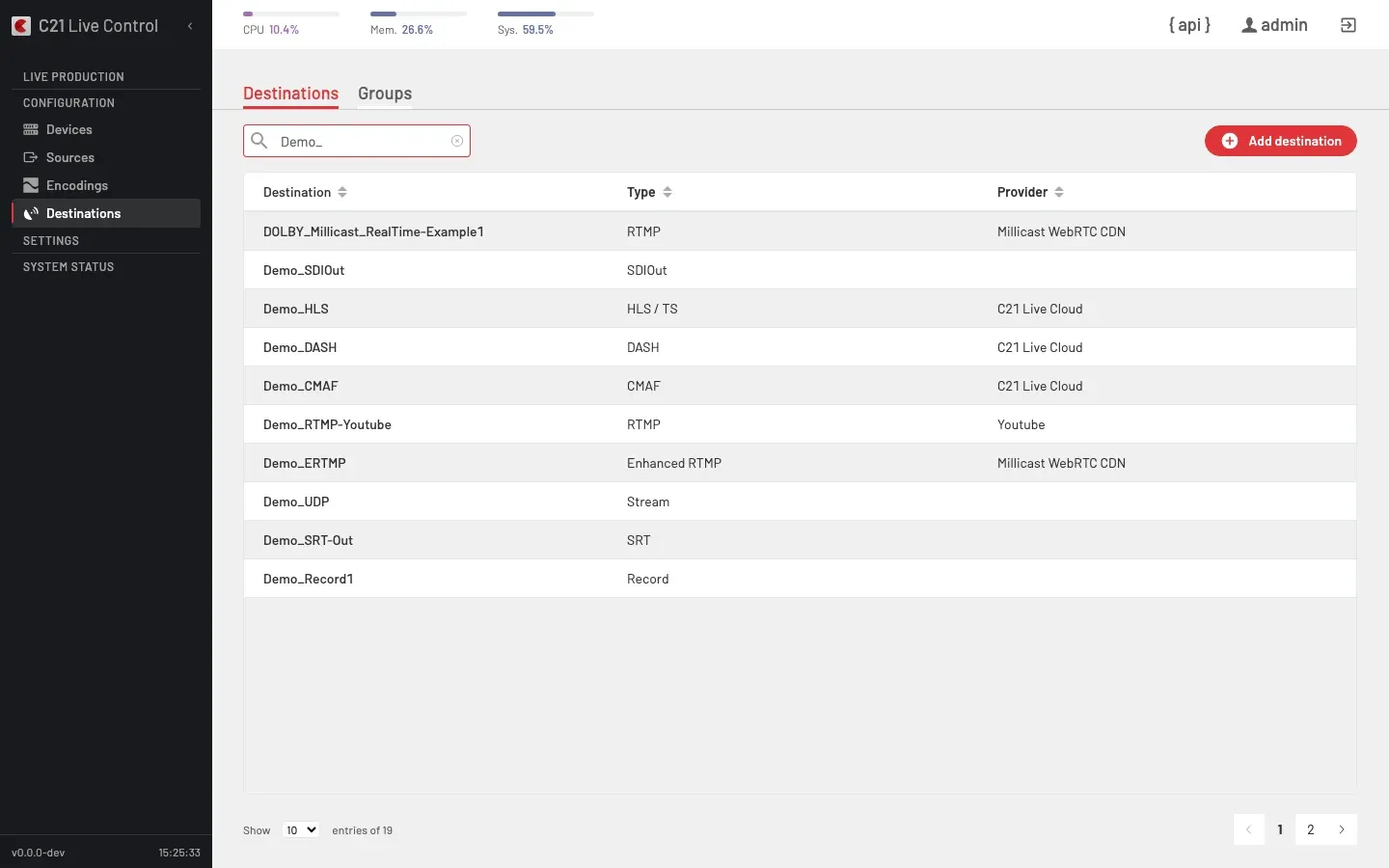
Elige el type del Destination. Los tipos soportados son HLS / TS, DASH, CMAF, RTMP, Enhanced RTMP, SRT, STREAM (UDP / MPEG-TS), SDIOUT y Record. El resto del formulario depende del tipo elegido.
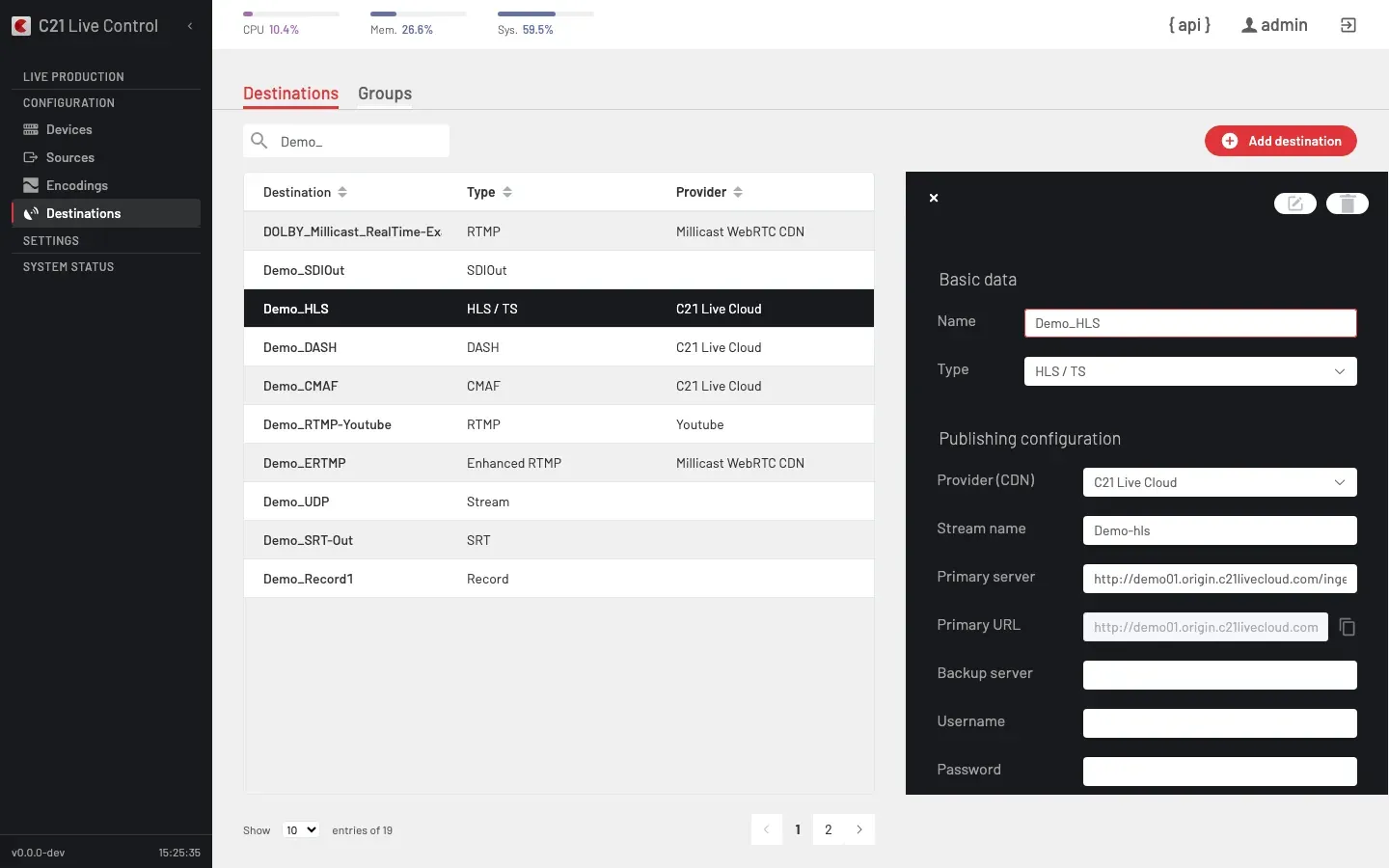
Para esta guía un Destination HLS / TS (por ejemplo Demo_HLS) hacia tu CDN o un origen local es la opción más rápida — basta con la URL de ingest y el nombre de stream. Guarda. La referencia completa vive en Destinations.
Destination group (opcional — para emitir a varios destinos en paralelo)
Si quieres emitir el mismo broadcast a múltiples destinos al mismo tiempo (por ejemplo HLS al CDN + RTMP a YouTube + grabación local), agrúpalos en un Destination group desde la pestaña Groups.
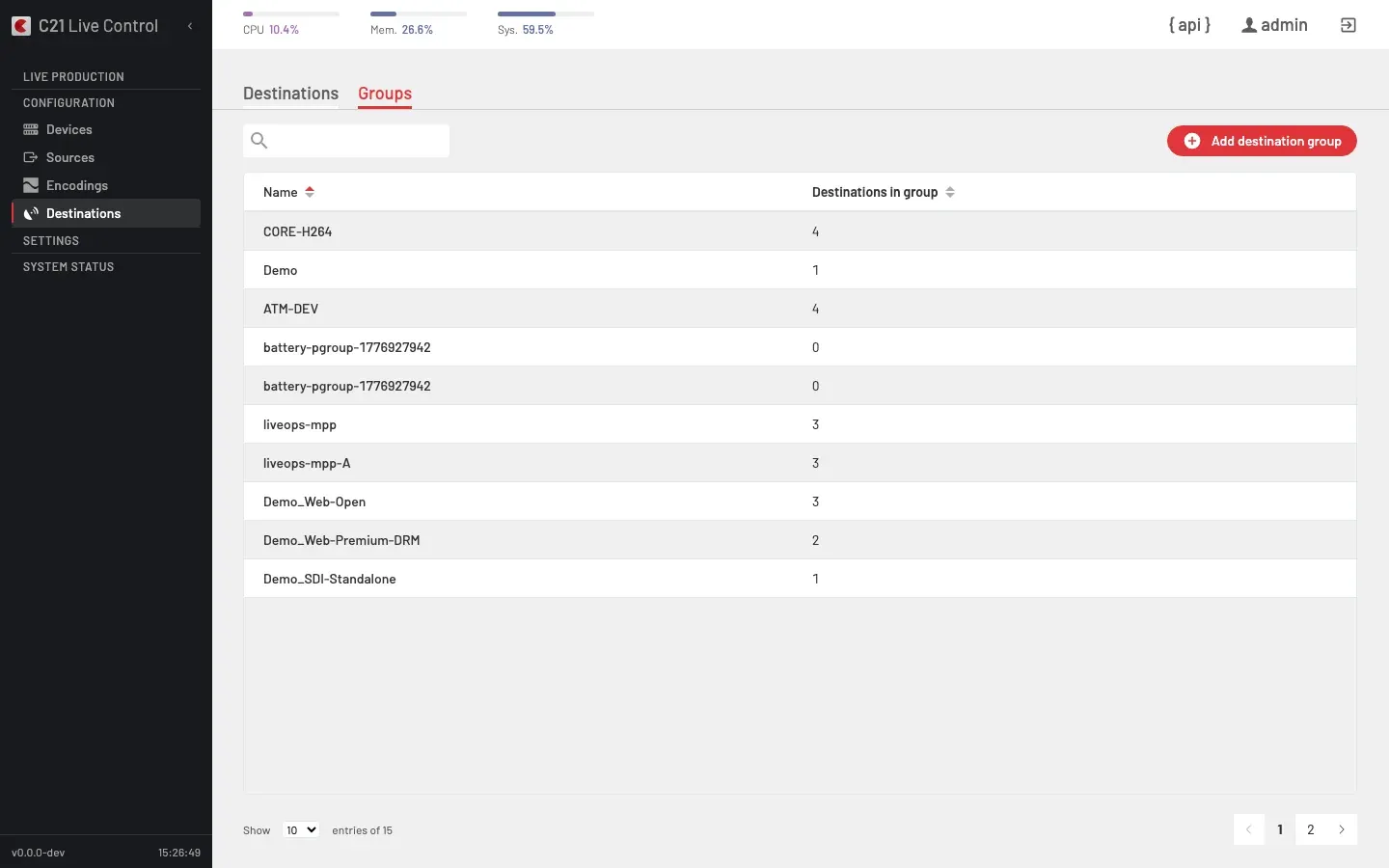
Para una primera prueba puedes saltar este paso y enlazar un único Destination directamente al Live stream.
5. Crea el Live stream
Abre Live streams y pulsa Add Live stream. Rellena el editor con los recursos que acabas de crear:
| Campo | Valor |
|---|---|
| Stream is enabled | ON (déjalo activo para que el stream se pueda arrancar). |
| Name | Nombre visible reutilizado por la UI, la API y los logs (por ejemplo LS_DEMO). |
| Source | El Channel del paso 2. |
| Encoding | El Encoding del paso 3 (o el Encoding group, si creaste uno). |
| Destination | El Destination del paso 4 (o el Destination group, si creaste uno). |
Las opciones de la columna Options (Real time encoding, Source-synchronized encoding, SCTE markers in HLS/DASH, Crop, Logo, Text overlay) son ajustes avanzados — déjalas desactivadas para esta primera prueba. Pulsa Save.
El nuevo Live stream aparece en la lista de Live streams con una franja de estado en color (gris / rojo para detenido, verde para en emisión).
6. Arranca el Live stream — matriz de publicación
Desde la lista de Live streams, dispara la acción Start en el footer (On air solo permite detener broadcasts; el arranque siempre se hace desde la lista o la página de detalle).
El diálogo de opciones de arranque te pide:
- Encoder / Encoder group — el Device (o pool de Devices, conjunto) que va a ejecutar el broadcast. Para una configuración mínima basta con un Device con capacidad libre.
- Matriz de publicación — qué Destinations del Destination group enlazado se activan en este arranque, y qué ruta (primary / backup) usa cada uno. Cuando enlazaste un único Destination en el paso 4, la matriz lleva una sola fila — déjala activa.
Confirma. La franja de estado del Live stream se vuelve verde, el contador de Uptime empieza a correr y la fila aparece en la vista On air. Mientras está al aire, el editor del Live stream queda bloqueado con la alerta "Live stream is running. Stop it to make changes."
7. Supervísalo en On air
Abre On air desde el menú lateral.
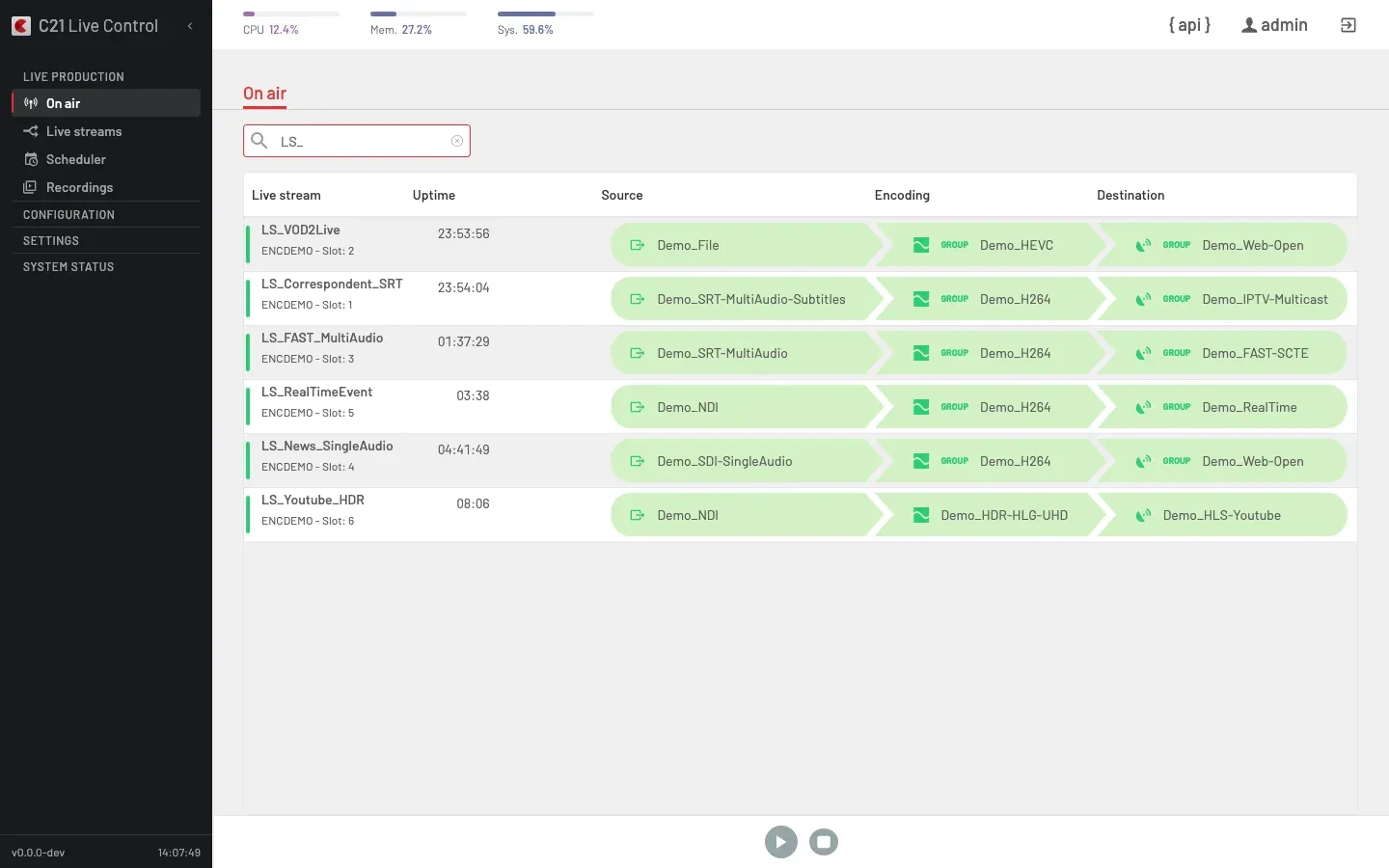
La fila del Live stream que acabas de arrancar muestra:
- Indicador de estado — franja vertical de color en el borde izquierdo. Verde = al aire.
- Live stream — nombre + encoder/slot.
- Uptime — tiempo desde que el encoder reportó la emisión como activa.
- Source / Encoding / Destination — entrypoints, cada uno con su propio indicador de salud.
Pulsa la fila para desplegar el panel de runtime — desde ahí puedes activar/desactivar Destinations, aplicar logo, hacer blackout, cambiar la fuente o empujar metadatos sin sacar el broadcast del aire. La referencia completa de operaciones de runtime vive en On air.
8. Detén el Live stream
Desde la fila On air (o desde la lista de Live streams), dispara la acción Stop y confirma el diálogo "Do you want to stop this Live stream?". La franja de estado vuelve a gris/rojo, la fila sale de la lista de On air y el editor del Live stream se desbloquea.
Siguientes pasos
- Concepts — el glosario del dominio: Channel, Encoding, Destination, Live stream y el resto de las entidades que acabas de tocar.
- Streaming → Live streams — referencia completa de la lista, el panel de detalle, el binding a Device groups y el ciclo de vida.
- Streaming → Scheduler — pasa del start/stop puntual a broadcasts programados recurrentes.
- Streaming → Sources / Encodings / Destinations — referencia por recurso para los campos que acabas de rellenar.
- Integrations → API — dispara el mismo flujo desde
curlen vez de desde la UI.
Introducción
C21 Live Control es la cabina de operaciones de la plataforma de streaming de Cires21 — define emisiones en directo, haz contribución del contenido para que sea publicado a través de tu CDN, Redes Sociales o plataformas de terceros, graba, edita clips y entrégalos a cualquier destino.
Conceptos
Glosario del dominio para los objetos con los que se trabaja cada día.