
Scheduler
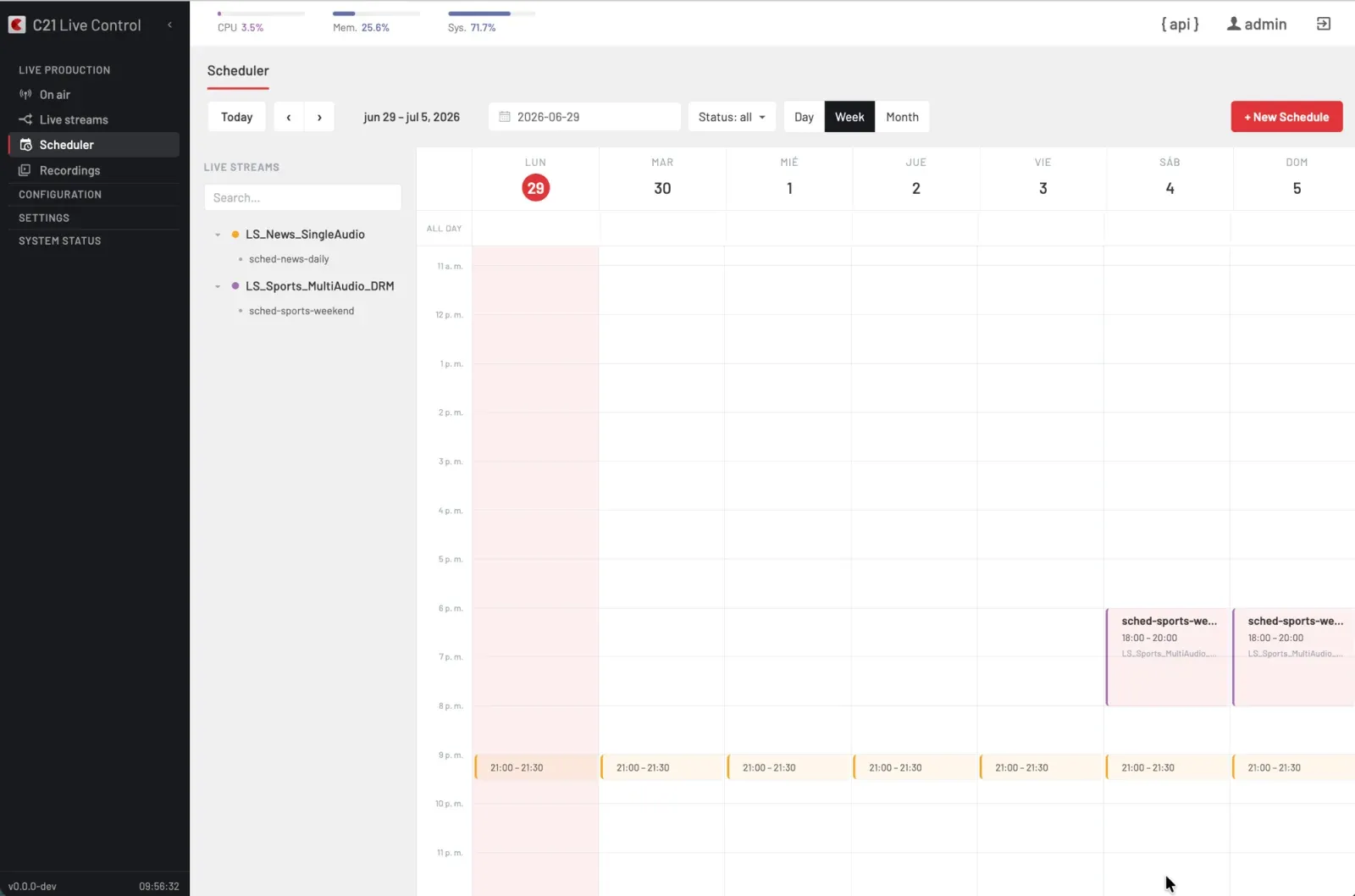
El Scheduler es la vista de calendario donde se planifican los Schedules. Cada Schedule enlaza un Live stream con una hora de inicio, una hora de fin, un Device encoder (o Device group) y una recurrencia opcional. El Scheduler dispara las transiciones de start y stop sobre el Live stream enlazado cuando llega el momento.
Qué se ve
La página Scheduler expone:
- Una barra con: la acción + New Schedule (arriba a la derecha), la navegación por periodo (
Todayy las flechas), un selector de fecha, el filtro Status: all, y el conmutador de vista Day · Week · Month. - Una rejilla de calendario que renderiza cada Schedule como un evento coloreado sobre el eje temporal.
- Un estado vacío — "No schedules found" — cuando la vista actual no tiene Schedules.
Crear un Schedule
Abre New Schedule
Pulsa New Schedule en la barra superior. El diálogo se agrupa en cuatro bloques: Information, Date and Time, Recurrence y Live stream.
Information
Establece:
- Name — el nombre visible del Schedule.
- Live Stream — el Live stream que el Schedule va a dirigir.
- Enabled — desactiva el Schedule sin borrarlo.
Date and Time
Establece los timestamps de Start y End. La API rechaza arranques anteriores a 10 minutos en el pasado, y los date pickers atenúan las fechas anteriores en consecuencia.
Recurrence
Elige una de las opciones de recurrencia. El conjunto es exactamente el que expone la API:
| Opción | Significado |
|---|---|
| None | Una sola vez, sin repetición (por defecto). |
| Daily | Repite cada día a la misma hora que Start. |
| Weekly | Repite cada 7 días desde Start (cada lunes si Start es lunes — no "solo días laborables"). |
| Workdays | Repite cada día laborable (lunes a viernes). |
| Weekend | Repite cada sábado y domingo. |
El campo interval de la recurrencia está reservado para uso futuro y actualmente se trata como 1 independientemente del valor enviado.
Bloque Live stream
El diálogo muestra los bindings del Live stream seleccionado (Channel, Encoding, Destination) y expone el selector Encoder / Encoder group más los Master settings. Al enviar, el Schedule queda persistido y C21 Live Control lo despachará cuando llegue el start.
Estado del Schedule
Schedule.status es un entero:
0— pending (el Schedule aún no ha disparado).1— active (el Schedule ha disparado y está dirigiendo el Live stream).99— deleted.
Un Schedule activo también aparece sobre el Live stream enlazado (automatic = true). Detener un Live stream que arrancó un Schedule muestra la línea adicional del diálogo "The associated Schedule will be deleted." — consulta Inicio y parada.
Cancelar ocurrencias de una recurrencia
Un Schedule recurrente genera una ocurrencia por cada repetición. Puedes cancelar — u omitir — una ocurrencia concreta sin borrar toda la serie. Pulsa la ocurrencia en el calendario para abrir el diálogo Edit Schedule y, dentro de él, pulsa Delete: aparece el selector de alcance "Which occurrences do you want to cancel?".
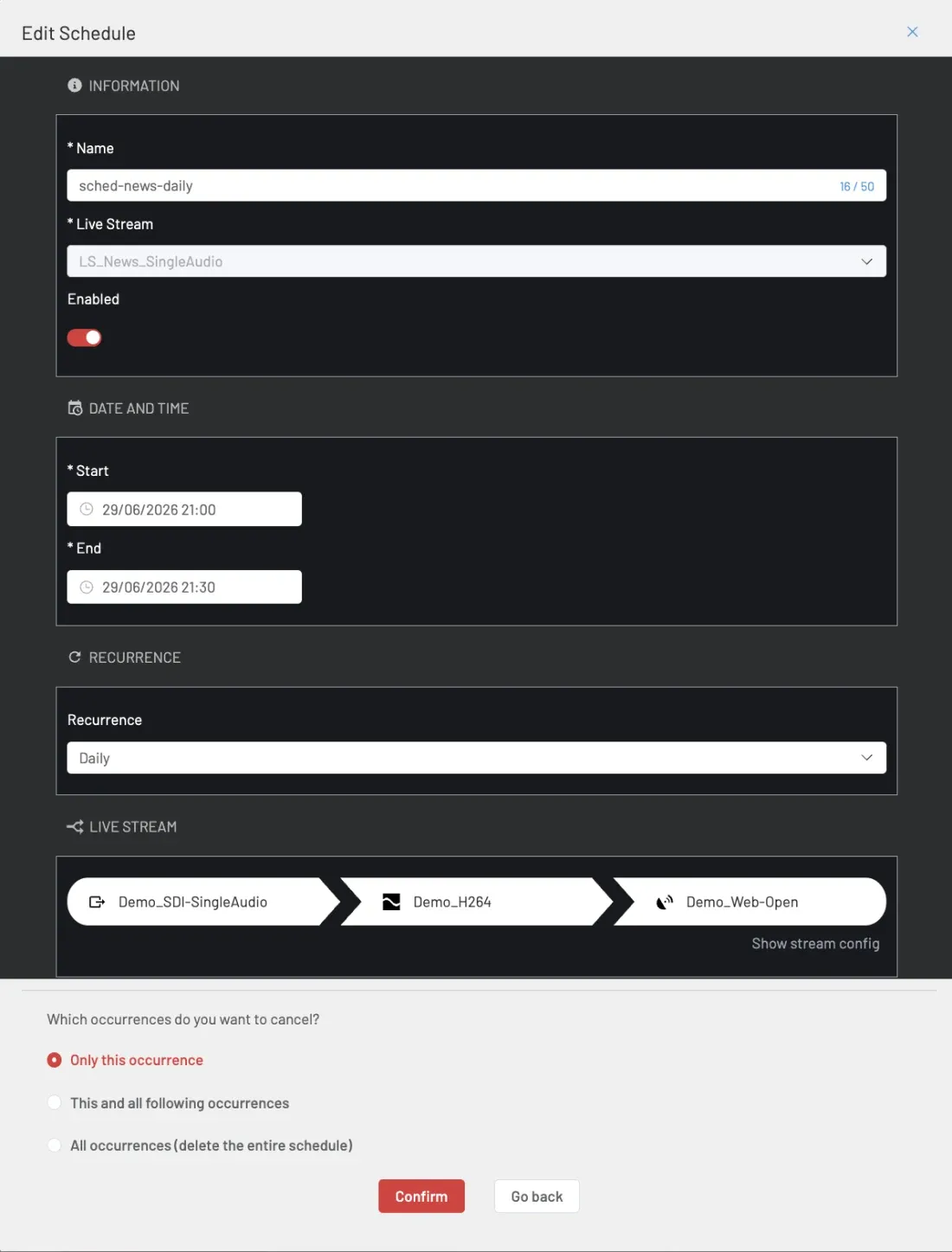
| Alcance | Efecto |
|---|---|
| Only this occurrence | Cancela únicamente esa fecha. Es reversible: la ocurrencia se marca como cancelada en el calendario (chip ámbar tachado) y puedes restaurarla mientras siga en el futuro. |
| This and all following occurrences | Termina la serie a partir de esa fecha. Las ocurrencias anteriores se conservan; desde la fecha seleccionada en adelante dejan de planificarse. |
| All occurrences (delete the entire schedule) | Borra el Schedule completo. Muestra una confirmación adicional — "Delete schedule "…"? This action cannot be undone." — y no se puede deshacer. |
Confirma con Confirm o cierra el selector con Go back.
Restaurar una ocurrencia cancelada
Una ocurrencia cancelada que aún no ha llegado abre una vista de solo lectura (Skipped Occurrence) con el aviso "This occurrence was skipped" y un botón Restore occurrence que la devuelve a estado pendiente. Una cancelación ya consumida (fecha pasada) no se puede restaurar: el diálogo muestra "This skip has already been consumed and cannot be restored.".
Cross-links
- Live streams para la entidad enlazada.
- Inicio y parada para el texto del diálogo cuando se detiene un Live stream programado.